1. Tên miền mới của HeoVL là gì? / HeoVL đổi thành gì?
Hiện tại HeoVL đang hoạt động với tên miền mới là https://sexheovl.net các bạn hãy lưu lại địa chỉ này để không bỏ lỡ những bộ phim mới và hay nhất nhé.
2. Làm gì nếu không thể truy cập vào HeoVL?
Hiện tại nhà mạng liên tục chặn tên miền nên để không bị gián đoạn, các bạn hãy thử 1 trong số các cách bên dưới để truy cập HeoVL.
Cách 1: Truy cập vào tên miền https://sexheovl.net
https://sexheovl.net là tên miền phụ của HeoVL, khi bạn truy cập vào sexheovl.net thì trình duyệt sẽ tự động chuyển hướng đến tên miền mới nhất của HeoVL. Vì vậy hãy lưu lại tên miền sexheovl.net và chia sẻ với bạn bè để không gặp gián đoạn khi xem phim nhé.
Cách 2: Sử dụng ứng dụng 1.1.1.1 để thay đổi DNS tự động.

- Đây là ứng dụng thay đổi DNS và VPN hoàn toàn miễn phí, không chỉ giúp bạn duyệt web an toàn, tăng tốc độ truy cập internet quốc tế mà còn giúp các bạn có thể truy cập vào mọi trang web bị chặn.
- Ứng dụng hỗ trợ tất cả nền tảng từ iOS, Android, Windows và MacOS.
- Truy cập vào liên kết https://1.1.1.1 để tải xuống.
Mẹo: Nếu bạn không muốn sử dụng ứng dụng 24/24 thì khi nào không vào được web chỉ cần mở ứng dụng, bật DNS sau đó vào trình duyệt chrome/safari... gõ trực tiếp địa chỉ https://sexheovl.net và nhấn enter, trình duyệt sẽ tự động chuyển hướng các bạn đến tên miền mới nhất của HeoVL.
Sau khi đã biết được tên miền mới nhất của HeoVL các bạn hãy lưu lại địa chỉ đó và có thể tắt ứng dụng. Lần tiếp theo hãy truy cập theo tên miền mới là được.
Cách 3: Thay đổi DNS thủ công:
Nếu bạn không muốn cài đặt thêm ứng dụng cấu hình DNS tự động thì có thể thực hiện thay đổi cài đặt DNS thủ công.
Dưới đây là một số DNS miễn phí có thể sử dụng để tăng tốc độ mạng và vượt tường lửa của nhà mạng:
- DNS Google:
8.8.8.8
8.8.4.4
- Cloudflare:
1.1.1.1
1.0.0.1
Hướng dẫn thay đổi DNS thủ công trên IPhone:
Bước 1: Vào Cài Đặt -> Chọn Wifi. 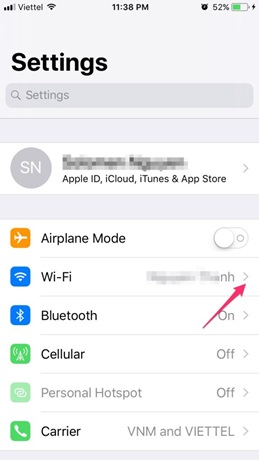 Bước 2: Nhấn vào biểu tượng chữ (i) ngay bên phải tên mạng wifi đã kết nối.
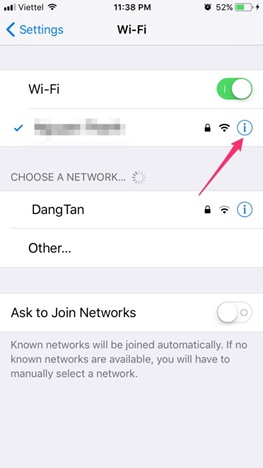 Bước 3: Để đổi DNS trên iOS bạn tìm đến phần DNS và chọn dòng "Định cấu hình DNS".
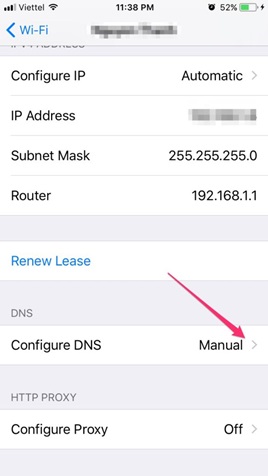 Bước 4: Tiếp theo hãy chọn "Thủ công" và nhấn vào dấu trừ "-" màu đỏ để xóa DNS cũ và chọn dấu cộng "+" để thêm DNS mới.
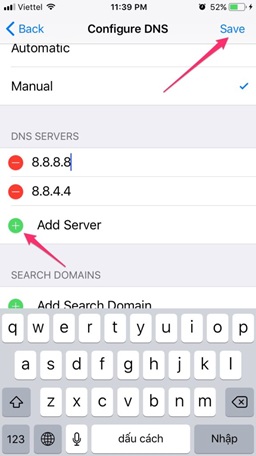 Sau khi đã điền xong 1 trong 2 DNS trong danh sách trên thì nhấn "Lưu" để hoàn thành thiết lập.
Các nền tảng khác thì cũng hãy thực hiện tương tự.
Cách 4: Sử dụng VPN.
Cách này các bạn có thể tham khảo thêm trên google nhé. Chúc thành công!